Text aus einem gescannten PDF kopieren (Windows)
Ein gescanntes PDF sieht aus wie ein Dokument, verhält sich aber wie ein Foto: Man kann kein Wort markieren, nichts suchen, keine Zeile kopieren. Um den Text herauszubekommen, braucht man OCR — und welche Methode am besten ist, hängt davon ab, ob Sie das ganze Dokument oder nur ein Feld brauchen. Hier sind drei Wege, kostenlos und kostenpflichtig.
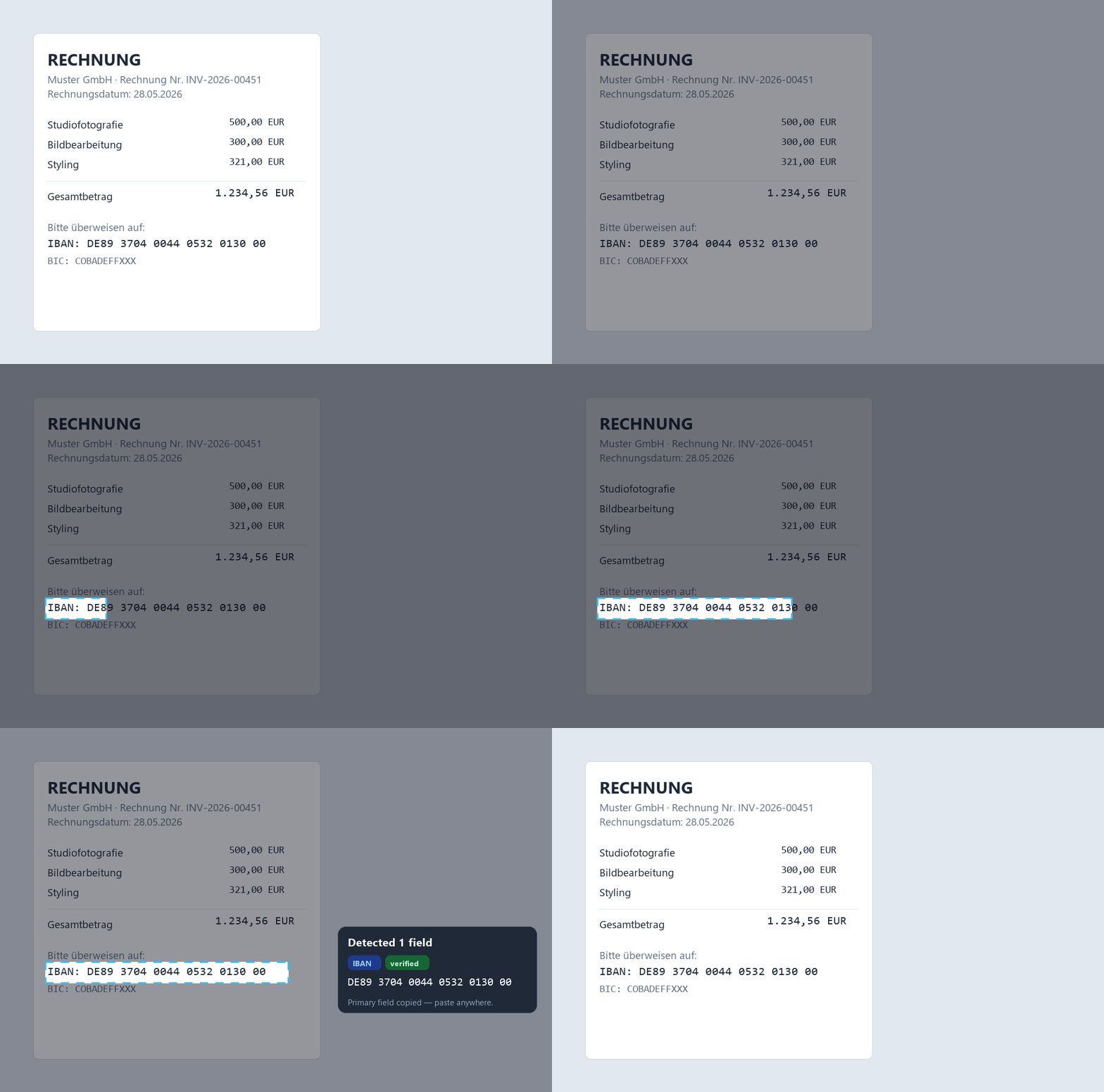
Snip2Field ist eine Windows-App für Bereichs-OCR: Tastenkürzel drücken, einen Rahmen um eine beliebige Stelle in einem gescannten PDF ziehen, und sie wird ausgelesen und kopiert — mit IBAN-Prüfziffer-Validierung und vollständig offline.
Warum lässt sich der Text im gescannten PDF nicht markieren?
Weil die Seite ein Bild ist, kein Text. Ein Scanner (oder „Als PDF drucken“ aus einem Foto) speichert die Seite als Pixel — es gibt also keine Zeichen zum Markieren. OCR (Texterkennung) schaut sich diese Pixel an und ermittelt, welche Buchstaben und Ziffern sie darstellen, und macht aus dem Bild wieder echten Text.
Kostenlos, ganzes Dokument — Google Docs
Laden Sie das PDF in Google Drive hoch, Rechtsklick → Öffnen mit → Google Docs. Google führt OCR aus und gibt Ihnen ein bearbeitbares Dokument mit dem erkannten Text. Kostenlos und erstaunlich genau, wenn Sie das ganze Dokument als Text brauchen. Nachteil: Das Layout (Tabellen, Spalten) kommt oft unsauber heraus.
Kostenpflichtig, behält das Layout — Adobe Acrobat
Acrobat Pro „Scan & OCR → Text erkennen“ macht ein gescanntes PDF an Ort und Stelle durchsuchbar und markierbar und behält das Aussehen. Die sauberste Option für ganze Dokumente, wenn Sie ohnehin Acrobat haben — übertrieben, wenn Sie nur eine Zahl aus einer Rechnung brauchen.
Nur ein Feld — ausschneiden (der schnelle Weg)
Ein ganzes Dokument umzuwandeln ist verschwendete Mühe, wenn Sie nur den Betrag, ein Datum oder eine Kontonummer brauchen. Ein Bereichs-OCR-Werkzeug liest genau den Rahmen, den Sie aufziehen. Snip2Field ist ein kleines Windows-Tool dafür — und wenn das Feld, das Sie ständig brauchen, eine IBAN ist, siehe den Leitfaden zum IBAN aus einer PDF kopieren.
- Tastenkürzel drücken (Strg+Umschalt+P).
- Einen Rahmen um die gewünschte Stelle ziehen.
- Der Bereich wird per OCR gelesen und kopiert — fertig zum Einfügen.
| Methode | Kosten | Am besten für | Behält Layout |
|---|---|---|---|
| Google Docs OCR | Kostenlos | Ganzes Dokument | ✗ (oft unsauber) |
| Adobe Acrobat | Kostenpflichtig | Ganzes Dokument, an Ort | ✓ |
| Bereichs-OCR (Snip2Field) | Test, dann 14 $ | Ein Feld, schnell | — (einzelnes Feld) |
0/8 ändert den Wert unbemerkt. Snip2Field prüft IBANs gegen die ISO-13616-Prüfziffer und markiert nicht verifizierbare Lesungen, damit Ihnen keine falsche Kontonummer als korrekt untergeschoben wird. Andere Zahlen immer mit dem Original abgleichen.Derselbe Schnitt funktioniert für Beträge, Daten und Rechnungsnummern und für jeden Text auf dem Bildschirm — siehe Text aus einem Screenshot kopieren.
Nur ein Feld, schnell?
Schneiden Sie jede Zahl oder Zeile aus einem gescannten PDF — IBAN-geprüft, vollständig offline.
Snip2Field kostenlos testen7 Tage kostenlos · 14 $ einmalig · Windows
Häufige Fragen
- Was ist der einfachste kostenlose Weg, Text aus einem gescannten PDF zu kopieren?
- Für ein ganzes Dokument: in Google Drive hochladen und mit Google Docs öffnen — das erkennt den Text kostenlos. Für ein einzelnes Feld ist ein Bereichs-OCR schneller.
- Behält OCR die Formatierung meines PDFs?
- Google Docs verliert oft Tabellen/Spalten. Adobe Acrobat „Text erkennen“ behält das Layout. Wenn Sie nur einen Wert brauchen, ist das Layout egal — schneiden Sie einfach das Feld aus.
- Ist es sicher, einen Online-OCR-Konverter für eine Rechnung zu nutzen?
- Vorsicht — Online-Konverter laden Ihre Datei hoch. Bei Dokumenten mit Bank- oder Mandantendaten ein Offline-Tool wie Snip2Field nutzen, damit nichts hochgeladen wird.
- Wie genau ist OCR bei Zahlen?
- Gut, aber nicht perfekt — kleine Ziffern werden verwechselt. Finanzzahlen immer prüfen. Snip2Field validiert IBANs per Prüfziffer und warnt bei nicht verifizierten Lesungen.