Come copiare un IBAN da un PDF che non si può selezionare
Apri una fattura, ti serve l'IBAN e il PDF non ti lascia selezionare nulla. Strizzi gli occhi su un numero di conto di 22 caratteri in caratteri minuscoli e lo digiti a mano — e una sola cifra sbagliata fa sì che il bonifico non arrivi. Ecco perché succede e tre modi per estrarre l'IBAN (o l'importo, o la data) in modo pulito.
Snip2Field è un'app per Windows che copia i dati da fatture e PDF: premi una scorciatoia, traccia un riquadro attorno a un IBAN, un importo, una data o un numero di fattura — quella zona viene letta con OCR e copiata, con validazione della cifra di controllo IBAN e completamente offline.
Perché il PDF non mi lascia copiare il testo?
Perché la pagina è un'immagine, non testo. Molte fatture sono scansionate, fotografate o esportate come immagine. Quello che sembra testo in realtà sono pixel, quindi non ci sono caratteri da selezionare. Per copiarlo bisogna riconvertire quei pixel in testo, ed è ciò che fa l'OCR (riconoscimento del testo).
Metodo 1 — Ridigitarlo a mano (la via dolorosa)
Ingrandisci al 200–400% perché le cifre piccole siano leggibili, poi digita l'IBAN con attenzione ricontrollando ogni gruppo di quattro. Funziona, ma è lento e soggetto a errori: in un IBAN una cifra invertita sfugge facilmente.
Metodo 2 — Passare tutto il PDF in un convertitore OCR
Strumenti come il riconoscimento testo di Adobe Acrobat, o convertitori OCR online gratuiti, trasformano l'intero documento in testo selezionabile. Va bene per documenti interi, ma è eccessivo per un solo campo — e caricare una fattura con dati bancari su un convertitore web qualsiasi è un rischio per la privacy.
Metodo 3 — Ritagliare solo il campo che serve (la via veloce)
Se lo fai spesso, ritagliare una sola zona è molto più veloce che convertire tutta la pagina. Snip2Field è un piccolo programma per Windows fatto apposta:
- Premi una scorciatoia (Ctrl+Maiusc+P).
- Traccia un riquadro attorno all'IBAN.
- Quella zona viene letta con OCR, riconosciuta come IBAN e copiata — pronta da incollare.
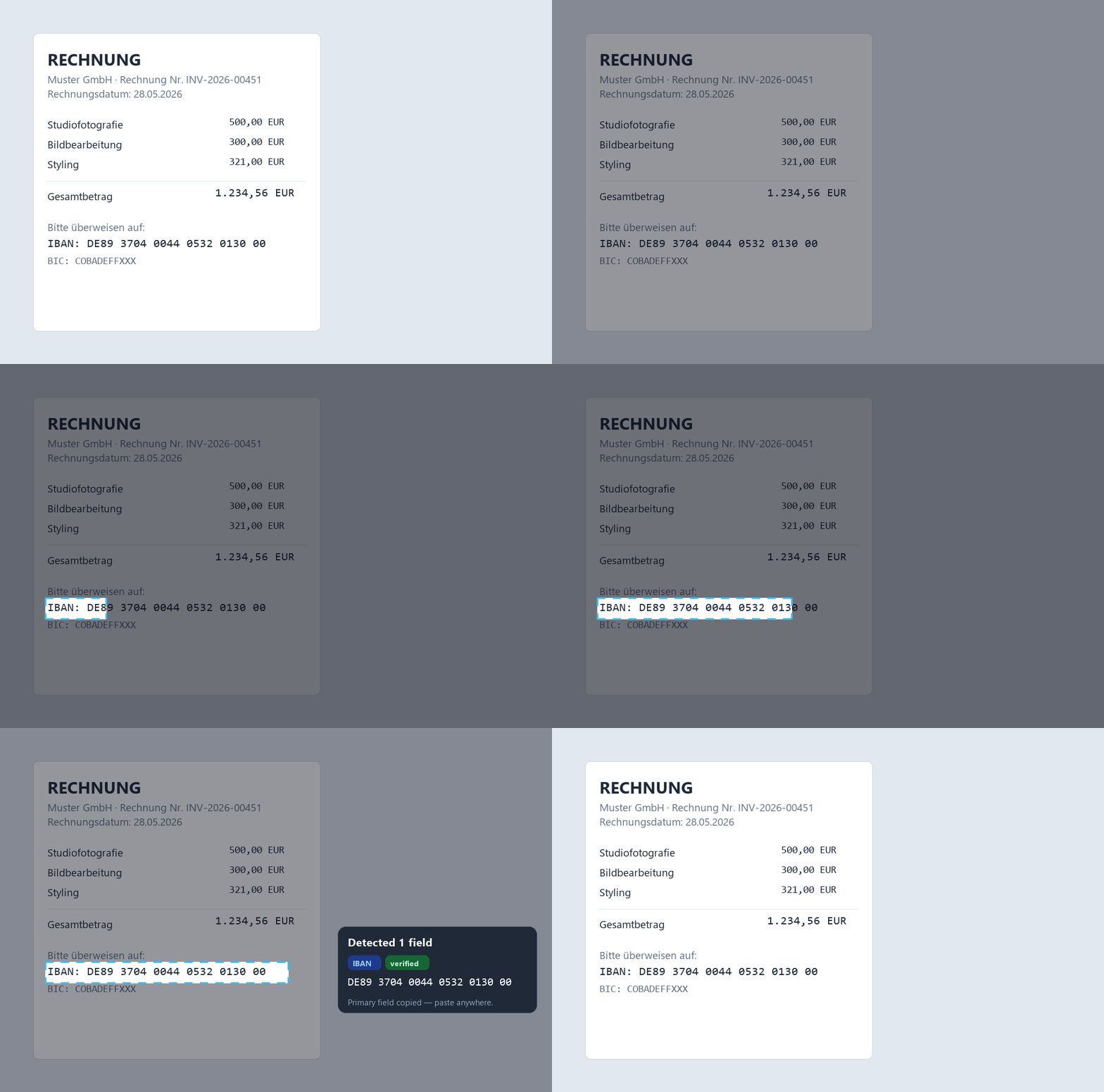
0 diventa @ o 9); in caso di dubbio il programma te lo segnala e non copia automaticamente una lettura non verificata. Non dovrebbero mai rifilarti un numero di conto sbagliato in silenzio.Riconosce anche importi, date e numeri di fattura.
Basta ridigitare gli IBAN dalle fatture
Ritaglia qualsiasi IBAN, importo o data dallo schermo — verificato con cifra di controllo, completamente offline.
Prova Snip2Field gratisProva gratuita 7 giorni · 14 $ una tantum · Windows
Domande frequenti
- Perché non riesco a selezionare il testo di un PDF?
- Il PDF è basato su immagine (scansionato o esportato come immagine): il «testo» sono pixel senza caratteri selezionabili. Serve l'OCR per riconvertirli.
- Come copio un IBAN da una fattura scansionata?
- Con uno strumento OCR. Snip2Field ti lascia tracciare un riquadro attorno all'IBAN e lo copia verificando la cifra di controllo.
- È sicuro elaborare in OCR una fattura con dati bancari?
- Con Snip2Field sì — funziona offline, i tuoi dati bancari non vengono caricati. Attenzione ai convertitori online.
- Come faccio a essere sicuro che l'IBAN sia stato letto bene?
- Confrontalo sempre con l'originale. Snip2Field verifica la cifra modulo 97 e segnala le letture non verificate.