Copier un IBAN depuis un PDF qu'on ne peut pas sélectionner
Vous ouvrez une facture, il vous faut l'IBAN, et le PDF refuse toute sélection. Vous plissez les yeux sur un numéro de compte de 22 caractères en petits caractères et le tapez à la main — un seul chiffre faux et le virement part dans le vide. Voici pourquoi, et trois façons de récupérer proprement l'IBAN (ou le montant, ou la date).
Snip2Field est une application Windows qui copie les données des factures et PDF : appuyez sur un raccourci, tracez un cadre autour d'un IBAN, d'un montant, d'une date ou d'un numéro de facture — la zone est lue par OCR et copiée, avec validation de la clé de contrôle IBAN et entièrement hors ligne.
Pourquoi le PDF ne me laisse-t-il pas copier le texte ?
Parce que la page est une image, pas du texte. Beaucoup de factures sont scannées, photographiées ou exportées en image. Ce qui ressemble à du texte n'est en fait que des pixels : il n'y a aucun caractère à sélectionner. Pour le copier, il faut reconvertir ces pixels en texte, et c'est le rôle de l'OCR (reconnaissance de caractères).
Méthode 1 — Le retaper à la main (la voie pénible)
Zoomez à 200–400 % pour rendre les petits chiffres lisibles, puis tapez l'IBAN avec soin en revérifiant chaque groupe de quatre. Ça marche, mais c'est lent et source d'erreurs : sur un IBAN, un chiffre interverti passe facilement inaperçu.
Méthode 2 — Passer tout le PDF dans un convertisseur OCR
Des outils comme la reconnaissance de texte d'Adobe Acrobat, ou des convertisseurs OCR en ligne gratuits, transforment tout le document en texte sélectionnable. Pratique pour un document entier, mais excessif pour un seul champ — et envoyer une facture avec des coordonnées bancaires à un convertisseur web quelconque est un risque pour la confidentialité.
Méthode 3 — Capturer uniquement le champ voulu (la voie rapide)
Si vous le faites souvent, capturer une seule zone est bien plus rapide que convertir toute la page. Snip2Field est un petit logiciel Windows conçu exactement pour ça :
- Appuyez sur un raccourci (Ctrl+Maj+P).
- Tracez un cadre autour de l'IBAN.
- La zone est lue par OCR, reconnue comme un IBAN et copiée — prête à coller.
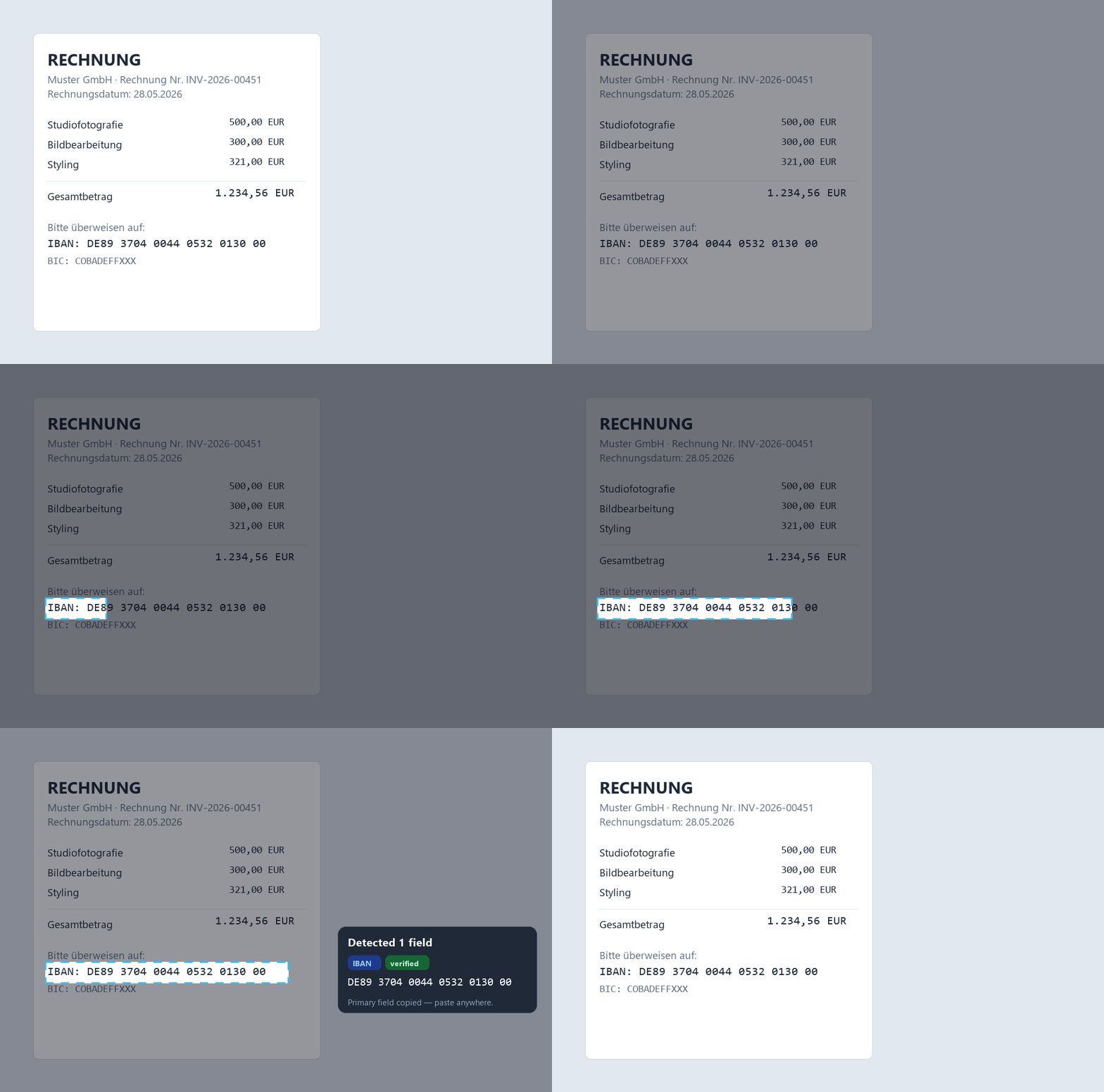
0 devient @ ou 9) ; en cas de doute, le logiciel vous le signale et ne copie pas automatiquement une lecture non vérifiée. On ne doit jamais vous glisser un mauvais numéro de compte en silence.Il reconnaît aussi les montants, les dates et les numéros de facture.
Arrêtez de retaper les IBAN des factures
Capturez n'importe quel IBAN, montant ou date à l'écran — vérifié par clé de contrôle, entièrement hors ligne.
Essayer Snip2Field gratuitementEssai gratuit 7 jours · 14 $ une fois · Windows
Questions fréquentes
- Pourquoi ne puis-je pas sélectionner le texte d'un PDF ?
- Le PDF est une image (scanné ou exporté en image) : le « texte » n'est que des pixels, sans caractères sélectionnables. Il faut de l'OCR pour les reconvertir.
- Comment copier un IBAN depuis une facture scannée ?
- Avec un outil OCR. Snip2Field vous laisse tracer un cadre autour de l'IBAN et le copie en vérifiant la clé de contrôle.
- Est-il sûr de passer une facture avec des données bancaires en OCR ?
- Avec Snip2Field oui — il fonctionne hors ligne, vos données bancaires ne sont pas téléversées. Méfiez-vous des convertisseurs en ligne.
- Comment être sûr que l'IBAN a été lu correctement ?
- Vérifiez toujours avec le document d'origine. Snip2Field contrôle la clé modulo 97 et signale toute lecture non vérifiée.