Cómo copiar un IBAN de un PDF que no se puede seleccionar
Abres una factura, necesitas el IBAN y el PDF no te deja seleccionar nada. Entrecierras los ojos ante un número de cuenta de 22 caracteres en letra diminuta y lo tecleas a mano — y un solo dígito mal hace que la transferencia no llegue. Aquí tienes por qué pasa y tres formas de sacar el IBAN (o el importe, o la fecha) de forma limpia.
Snip2Field es una aplicación de Windows que copia datos de facturas y PDF: pulsa un atajo, dibuja un recuadro sobre un IBAN, un importe, una fecha o un número de factura — esa zona se lee con OCR y se copia, validando el dígito de control del IBAN y funcionando totalmente sin conexión.
¿Por qué el PDF no me deja copiar el texto?
Porque la página es una imagen, no texto. Muchas facturas están escaneadas, fotografiadas o exportadas como imagen. Lo que parece texto en realidad son píxeles, así que no hay caracteres que seleccionar. Para copiarlo hay que convertir esos píxeles de nuevo en texto, y eso es lo que hace el OCR (reconocimiento de caracteres).
Método 1 — Teclearlo a mano (la vía dolorosa)
Amplía al 200–400 % para que los dígitos pequeños sean legibles, teclea el IBAN con cuidado y revisa cada grupo de cuatro. Funciona, pero es lento y propenso a errores: en un IBAN es muy fácil que se cuele un dígito cambiado.
Método 2 — Pasar todo el PDF por un conversor OCR
Herramientas como el reconocimiento de texto de Adobe Acrobat, o conversores OCR online gratuitos, convierten todo el documento en texto seleccionable. Bien para documentos enteros, pero excesivo para un solo campo — y subir una factura con datos bancarios a un conversor web cualquiera es un riesgo de privacidad.
Método 3 — Recortar solo el campo que necesitas (la vía rápida)
Si lo haces a menudo, recortar una sola zona es mucho más rápido que convertir toda la página. Snip2Field es un pequeño programa de Windows hecho justo para esto:
- Pulsa un atajo (Ctrl+Mayús+P).
- Dibuja un recuadro sobre el IBAN.
- Esa zona se lee con OCR, se reconoce como IBAN y se copia — lista para pegar.
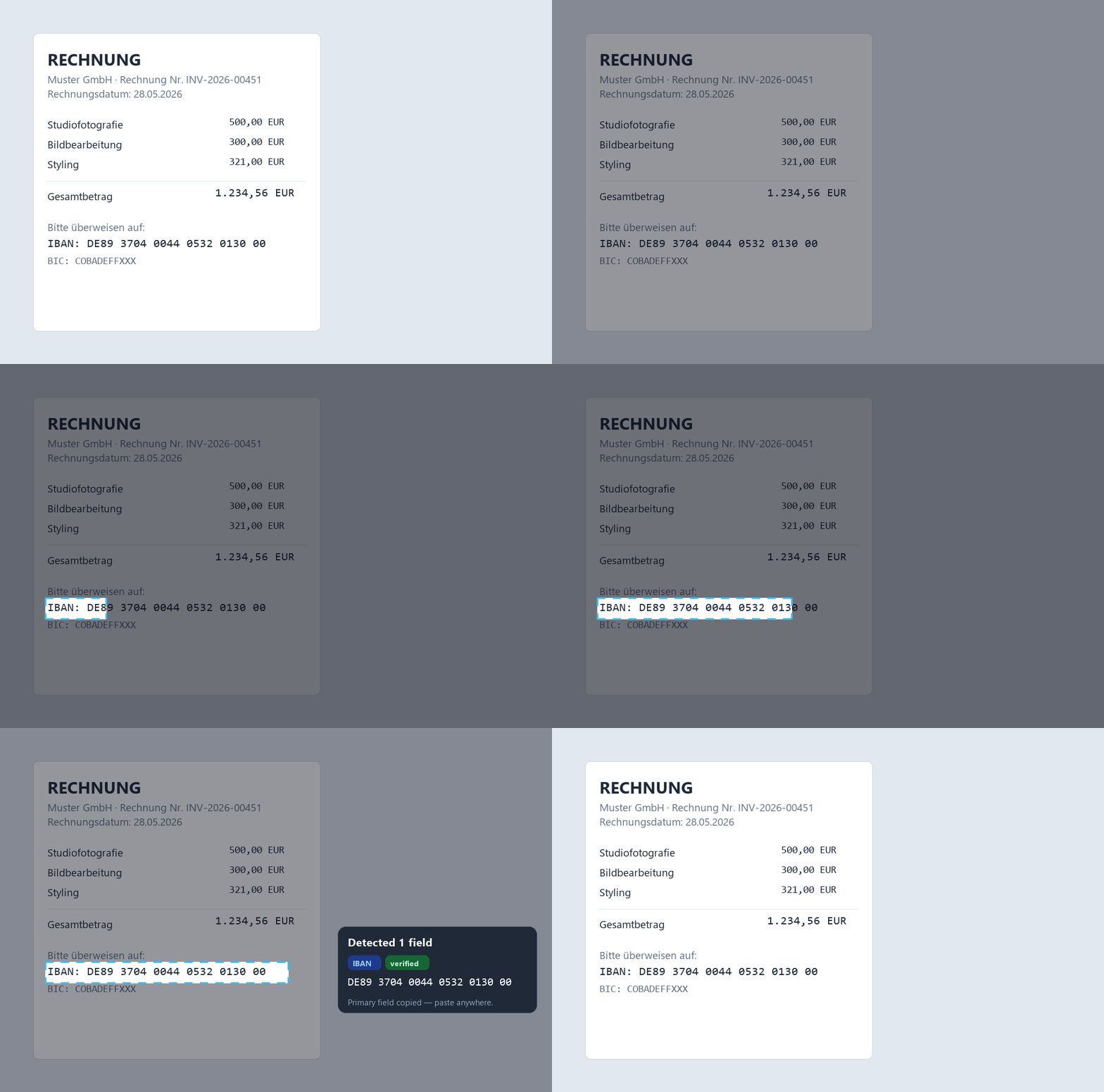
0 se vuelve @ o 9); si no está seguro, te lo avisa y no copia automáticamente una lectura sin verificar. Nunca deberían colarte un número de cuenta equivocado en silencio.También reconoce importes, fechas y números de factura.
Deja de teclear IBANs de las facturas
Recorta cualquier IBAN, importe o fecha de la pantalla — verificado por dígito de control, totalmente sin conexión.
Prueba Snip2Field gratisPrueba gratis 7 días · 14 $ pago único · Windows
Preguntas frecuentes
- ¿Por qué no puedo seleccionar el texto de un PDF?
- El PDF está basado en imagen (escaneado o exportado como imagen): el «texto» son píxeles sin caracteres seleccionables. Necesitas OCR para reconvertirlos.
- ¿Cómo copio un IBAN de una factura escaneada?
- Con una herramienta OCR. Snip2Field te deja dibujar un recuadro sobre el IBAN y lo copia verificando el dígito de control.
- ¿Es seguro pasar por OCR una factura con datos bancarios?
- Con Snip2Field sí — funciona sin conexión, tus datos bancarios no se suben. Cuidado con los conversores online.
- ¿Cómo me aseguro de que el IBAN se leyó bien?
- Compáralo siempre con el documento original. Snip2Field comprueba el dígito módulo 97 y marca las lecturas no verificadas.